This is default featured slide 1 title

Go to Blogger edit html and find these sentences.Now replace these sentences with your own descriptions.

This is default featured slide 2 title

Go to Blogger edit html and find these sentences.Now replace these sentences with your own descriptions.

This is default featured slide 3 title

Go to Blogger edit html and find these sentences.Now replace these sentences with your own descriptions.

This is default featured slide 4 title

Go to Blogger edit html and find these sentences.Now replace these sentences with your own descriptions.

This is default featured slide 5 title

Go to Blogger edit html and find these sentences.Now replace these sentences with your own descriptions.

Tampilkan postingan dengan label software. Tampilkan semua postingan

Selasa, 29 September 2015

Microsoft Edge vs Google Chrome, Siapa Paling Hebat?

Microsoft Edge vs Google Chrome, Siapa Paling Hebat?
Microsoft Windows 10 telah dirilis pada tanggal 29 Juli 2015 telah membuat banyak orang terpukau dengan fitur-fitur yang dimilikinya mulai dari CortanaWindows HelloMicrosoft Edge dan lain sebagainya. Microsoft Edge merupakan browser yang dibuat untuk menggantikan browser legendaris yaitu Internet Explorer, walaupun begitu untuk Windows 10 versi Enterprise, Internet Explorer masih disediakan beserta dengan Microsoft Edge. Microsoft Edge disebut-sebut sebagai browser yang dapat mengerti dan memberikan kemudahan akses pada penggunanya. Melalui Microsoft Edge, pengguna bisa memberikan catatan atau gambar atau memberi highlight pada poin tertentu di sebuah website serta berbagi kepada rekan-rekan. Microsoft Edge juga membuat pengguna lebih mudah untuk membaca sebuah artikel di website.
Walaupun begitu, Microsoft Edge tidak hanya sendiri karena masih ada browser-browser lain yang populer dan eksis untuk menyaingi Microsoft Edge seperti misalnya Google Chrome. Google Chrome merupakan salah satu produk sukses milik Google seperti yang sudah dikenal mengenai performanya membuat banyak orang mungkin masih lebih memilih Google Chrome dibandingkan Microsoft Edge. Apakah Microsoft Edge dapat menyaingi Google Chrome? Jika sebelumnya JalanTikus pernah membuat artikel mengenai review Microsoft Edge, kali ini artikel performa Microsoft Edge vs Google Chrome. Dikutip dari Mashable yang mencoba membandingkan performa dari Microsoft Edge vs Google Chrome menggunakan laptop HP Spectre x360 dengan prosesor Intel Core i5 dan RAM 8GB. Berikut hasil perbandingan Microsoft Edge vs Google Chrome:

Futuremark Peacekeeper

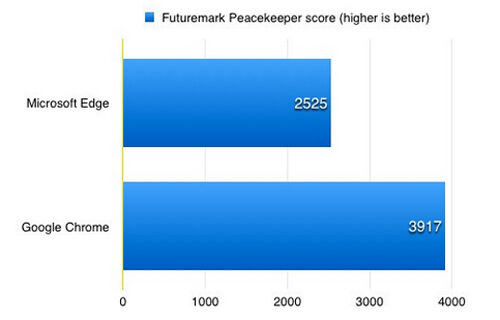
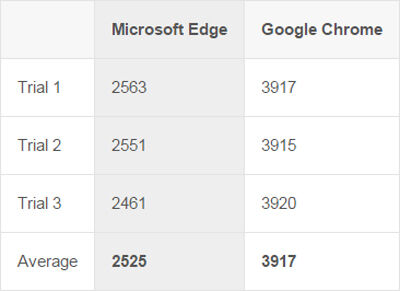
Peacekeeper merupakan sebuah JavaScript benchmark dengan fungsi menjalankan beberapa macam test mulai dari kemampuan rendering, HTML5, hingga parsing teks. Di bawah ini merupakan angka atau skor dari Peacekeeper hasil perbandingan Microsoft Edge vs Google Chrome.Futuremark Peacekeeper microsoft edge vs google chrome 1Futuremark Peacekeeper microsoft edge vs google chrome 2Hasil Peacekeeper memperlihatkan skor milik Google Chrome lebih besar dari Microsoft Edge, semakin tinggi skor maka semakin tinggi performa dari browser tersebut dan Google Chrome meraih angka lebih tinggi melebihi Microsoft Edge pada hasil test ini.
SunSpider JavaScript

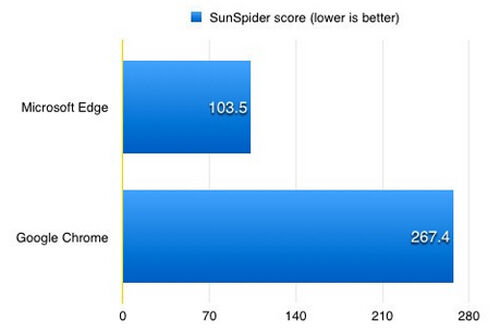
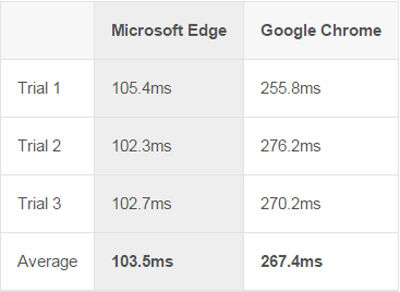
SunSpider merupakan JavaScript benchmark yang dibuat oleh tim Apple Webkit pada 2007, tetapi sedikit berbeda dengan Peacekeeper karena hanya tes dari sisi JavaScript saja. SunSpider JavaScript sering digunakan untuk perbandingan browser, menggunakan versi 1.0.2 terbaru ini dia hasil perbandingan dari Microsoft Edge vs Google Chrome.SunSpider JavaScript microsoft edge vs google chrome 1V8 Benchmark Suite microsoft edge vs google chrome 2Dilihat dari angka tersebut Microsoft Edge memiliki angka lebih rendah dibandingkan Google Chrome, berbeda dengan Peacekeeper, semakin rendah angkanya di SunSpider JavaScript berarti semakin baik performanya.
V8 Benchmark Suite - Versi 7

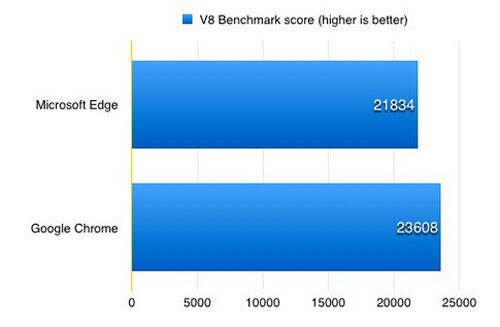
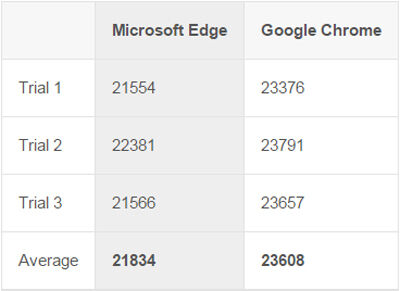
Dibuat oleh Google untuk mengetes performa JavaScript di Google Chrome. Hasil tes sudah bisa diprediksi akan dimenangkan oleh Google Chrome tetapi hasil juga memperlihatkan Microsoft Edge memiliki skor yang tidak begitu buruk.V8 Benchmark Suite microsoft edge vs google chrome 1V8 Benchmark Suite edge vs google chrome 2Semakin tinggi skor maka semakin bagus performa browser tersebut, pada tes ini Google Chrome berhasil mengungguli Microsoft Edge.
Real-World Speed

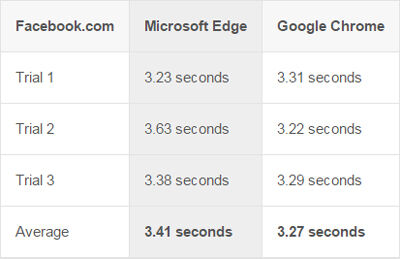
Tes kali ini membandingkan antara Microsoft Edge vs Google Chrome ketika membuka sebuah website. Perbedaan antara Microsoft Edge dengan Google Chrome hanya beberapa milidetik yang sesungguhnya tidak terasa pada situasi aslinya.real test speed microsoft edge vs google chrome 2real test speed microsoft edge vs google chrome 2
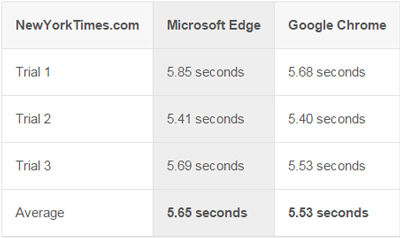
Kesimpulan Microsoft Edge vs Google Chrome

Dilihat dari hasil di atas terlihat Google Chrome memiliki performa yang lebih dibanding Microsoft Edge. Microsoft Edge sendiri benar-benar membuktikan bahwa dirinya bisa menggantikan Internet Explorer dan Microsoft Edge layak dicoba. Ada yang sudah install Windows 10 dan cobain Microsoft Edge?

Senin, 28 September 2015

Cara Install .NET Framework 3.5 di Windows 10

Cara Install .NET Framework 3.5 di Windows 10

Cara Install .NET Framework 3.5 di Windows 10

.NET Framework adalah kumpulan system library yang dibutuhkan beberapa aplikasi Windows. Tanpa adanya .NET Framework, aplikasi di Windows tidak bisa dijalankan dan akan menyebabkan error. 

Pada Windows 8 & Windows 10, Microsoft tidak menginstall secara langsung .NET Framework 3.5. Sebenarnya, .NET Framework 3.5 sudah ada didalam file ISO Windows 10 yang kalian gunakan untuk install, tinggal kalian install saja lewat file ISO tersebut. Kalian bisa lihat caranya dibawah ini.

Sebelum mulai menginstall, kalian pastikan memiliki persyaratan dibawah :

- File ISO Windows 10 yang kalian gunakan untuk install, pastikan kalian menggunakan file ISO yang sama dengan Build Number yang sama & Arsitektur bit yang sama ( maksudnya jangan gunakan file ISO Windows 10 x86  untuk menginstall .NET Framework 3.5 di Windows 10 64-bit ! ).

- Sangat disarankan untuk menginstall .NET Framework 3.5 di Windows 10 dalam keadaan masih fresh install. Artinya, Windows 10 tersebut belum diinstall update sama sekali.

Cara Install .NET Framework 3.5 di Windows 10

1. Mount file ISO Windows 10 dengan Daemon Tools atau masukkan DVD file ISO Windows 10 kedalam PC kalian. 

Cara Install .NET Framework 3.5 di Windows 10

2. Buka Command Prompt dan jalankan sebagai Administrator, setelah itu pada CMD kalian ketik perintah dibawah ini :

Dism /online /enable-feature /featurename:NetFX3 /All /Source:D:\sources\sxs /LimitAccess

Perhatikan drive letter yang saya beri warna merah, drive letter tersebut menunjukan lokasi tempat disk drive kalian ( DVD-ROM atau Virtual DVD-ROM ). Driver Letter bisa berbeda-beda, jadi kalian sesuaikan saja.

 Cara Install .NET Framework 3.5 di Windows 10

3. Jika sudah selesai maka akan muncul pesan dibawah ini. 

Cara Install .NET Framework 3.5 di Windows 10

4. Bagaimana ? Mudah bukan install .NET Framework 3.5 Offline di Windows 10 ? sekarang kalian bisa menjalankan aplikasi yang membutuhkan .NET Framework 3.5 :)

Credits : askvg for images

Microsoft Office 2016 Retail - Original MSDN [ Release Date 22/09/2015 ] {UPDATE}

Microsoft Office 2016

Microsoft Office 2016 Retail - Original MSDN [ Release Date 22/09/2015 ]

Microsoft Office 2016 merupakan Office Suite terbaru pengganti Microsoft Office 2013. Dari segi tampilan, tampaknya tidak ada terlalu perubahan frontal dibandingkan versi Office 2013. Seperti yang kita tahu, Office 2013 sendiri sudah memiliki tampilan yang lebih flat dan modern-look dibandingkan Office 2010. Lihat disini apa saja yang sudah diperbaharui di Office 2016 Final

Microsoft Office 2016 saat ini sudah memasuki versi FINAL. Versi yang saya bagikan ini adalah versi Retail MSDN. Didalamnya juga sudah termasuk versi x86 dan x64 dalam 1 file ISO. Untuk saat ini kalian bisa mengaktivasinya dengan menggunakan KMSAuto net Portable by Ratiborus.

Bagi kalian yang ingin mendapatkan Bahasa Indonesia untuk Office 2016 silakan download Language Interface Packnya melalui Microsoft disini. Atau bisa juga langsung download versi Office 2016 Bahasa Indonesia disini.

Semua versi Office 2016 disini adalah versi Asli Microsoft yang didapat dari MSDN. Kalian bisa mendownload

- Microsoft Office 2016 Professional Plus
- Microsoft Office 2016 Visio Professional
- Microsoft Office 2016 Project Professional 

Homepage : http://microsoft.com/

Note :

- Karena masih versi Retail, untuk saat ini hanya KMSAuto Net by Ratiborus yang bisa mengaktivasi Office 2016 RTM. Untuk aktivasinya silakan download dan ekstrak dengan WinRAR file KMSAuto NET --> Jalankan sebagai Admin --> Klik Activate Office --> Pilih Convert Office Retail --> VL --> Klik OK.

- Hash

Microsoft Office 2016 Professional Plus

File Name: en_office_professional_plus_2016_x86_x64_dvd_6962141.iso
Languages: English
SHA1: 213A8A0F8849516704101CB6C49F6A027B0D6D5F

Microsoft Office 2016 Visio Professional

File Name: en_visio_professional_2016_x86_x64_dvd_6962139.iso
Languages: English
SHA1: 5861FAC06C303ADE374F13BF67FEA54BD1D792B4

Microsoft Office 2016 Project Professional

File Name: en_project_professional_2016_x86_x64_dvd_6962236.iso
Languages: English
SHA1: 608277E9CB873BC30B69FAEE3D9E69770CC53C1


PASSWORD BINBOX : uBRgTaHC

WinRAR.v5.30 Beta 4 Universal Key

WinRAR
WinRAR adalah manajer arsip kuat. Hal ini dapat data cadangan Anda dan mengurangi ukuran lampiran email, dekompresi RAR, ZIP dan file lainnya download dari Internet dan membuat arsip baru dalam format file RAR dan ZIP. Lebih dari 500 juta pengguna di seluruh dunia membuat WinRAR alat kompresi yang paling populer di dunia saat ini. Tidak ada cara yang lebih baik untuk kompres file untuk efisien dan aman transfer file, transmisi e-mail lebih cepat dan penyimpanan data terorganisir.
Features
  • WinRAR adalah sebuah alat kompresi software kuat dengan sejumlah fungsi tambahan yang terintegrasi untuk membantu Anda mengatur dikompresi Anda file, folder dan arsip.
  • Update fungsi baru dari WinRAR dan RAR yang tersedia untuk download gratis beberapa kali setiap tahun.
  • WinRAR memungkinkan Anda untuk dengan mudah membagi arsip menjadi beberapa volume terpisah, sehingga memungkinkan untuk menyimpannya di beberapa disk, atau untuk mengirim file besar di beberapa bagian
How To Crack?
  1. mendownload WinRAR Setup dan Key Dari Mengingat link
  2. Menginstal Winrar Biasanya (melewatkan langkah 1 & 2 Jika Sudah)
  3. Rarreg.key copy dan Past Ke Winrar Directory (jika meminta untuk mengganti, melakukannya)
  4. Itu dia !
  5.  ðŸ˜€ !
Screenshot

Download
Serial Key Only (568 Bytes) | Mirror | Mirror2
NO BINBOX, NO PASSWORD, NO ADFLY

Mega Games Themes Pack For Windows Made By Dubsteam

Mega Games Themes Pack For Windows

Mega Games Themes Pack For Windows Made By Dubsteam | 375 MB

Mega Games Themes Pack adalah kumpulan berbagai macam Wallpaper & Tema HD untuk Sistem Operasi Windows. Mega Games Themes Pack ini sudah berisi ratusan Wallpaper berbagai macam tema & paling banyak di dominasi oleh Wallpaper bertema Games.

Sebelum kalian menginstall, ada baiknya kalian berjaga-jaga denga menggunakan System Restore 

Cara Install Mega Games Themes Pack  :

1. Ekstrak file dengan WinRAR kemudian jalankan Windows Games HD wallpapers.exe
2. Setelah selesai, buka direktori tempat penyimpanan daftar Wallpaper yang baru saja diinstall. Biasanya terletak di :

C:\Program Files\Dubsteam Wallpapers Pack

3. Kemudian kalian copy folder bernama Dubsteam Wallpapers Pack & letakkan atau paste kedalam direktori 

C:\Users\Nama PC\AppData\Local\Microsoft\Windows

4. Done ! sekarang kalian bisa mengganti tema Windows kalian dengan mudah & cantik !

Cocok untuk Windows 7, Windows 8 dan Windows 8.1

SCREENSHOOTS


Nero Burning ROM 2016 17.0.00200

Nero Burning ROM 2016

Nero Bruning ROM Portable by Fuken Gruven | 68 MB

Nero Burning ROM adalah software yang digunakan untuk burning berbagai macam file image seperti ISO. Nero Burning ROM sudah terkenal sejak lama akan kualitasnya. Nero Burning ROM yang saya bagikan adalah versi portable, kalian tidak perlu lagi menginstallnya, cukup ekstrak dan langsung jalankan. Nero Burning ROM portable juga bisa dijalankan di flashdisk :)


Credits : Fuken Gruven [ portablewares.blogspot.com ]


PASSWORD BINBOX : MTzhvL5c


Read more: http://www.software182.com/2013/11/Nero-Burning-ROM-2014-15-0-02800-Final.html#ixzz3n14IqlRj
Follow us: @software182 on Twitter

Rufus 2.4.757 Final

Rufus

Rufus Final | 600 KB

Rufus adalah sebuah aplikasi portable yang berguna untuk membuat bootable USB bagi Windows atau Linux, cara penggunaanya hampir mirip dengan YUMI. Dengan menggunakan aplikasi mini ini, kamu bisa menginstall Windows melalui USB apabila perangkat komputer kamu tidak memiliki CD/DVD-ROM. Rufus juga sudah support Bahasa Indonesia.

Nah untuk tutorial penggunaan rufus bisa kalian lihat disini.


NO BINBOX, NO PASSWORD, NO ADFLY

Sabtu, 26 September 2015

Google Play Games 3.1.11 (2044178-034) APK For Android

Google Play Games APK For Android | 9 MB

Google Play Games adalah aplikasi kecil dari Google inc yang digunakan untuk menyimpan berbagai macam save data game Android kalian secara online. Bisa dibilang Google Play Games salah satu elemen terpenting dalam OS Android. Karena apabila Android kalian tidak memiliki Google Play Games, beberapa game tidak akan bisa dimainkan.

Google Play Games yang saya bagikan versi original dari Google PlayStore. No Mod, No Hack, No Cheat. Mungkin diantara kalian ada yang malas download langsung dari Google PlayStore dan bisa menggunakan versi APK Google Play Games yang saya bagikan ini. Kalian juga bisa install Google Play Games ini kedalam BlueStacks, Droid4x, AMIDuOS.

Homepage : https://play.google.com/store/apps/details?id=com.google.android.play.games


NO ADFLY, NO BINBOX, NO RAR, NO PASSWORD :)


BlueStacks HD Game Manager 1.1.9.167 Offline Installer

BlueStacks Game Manager | 251 MB

BlueStacks Multi-Tab App Player ( BlueStacks Game Manager ) adalah versi lain dari BlueStacks App Player. BlueStacks Multi-Tab App Player atau BlueStacks Game Manager memiliki tujuan yang sama dengan versi BlueStacks biasa yakni sebagai emulator Android. Menjalankan berbagai macam program Android di PC dengan mudah. Yang membedakan BlueStacks Multi-Tab App Player dengan versi BlueStacks App Player biasa adalah terdapat tab layaknya sebuah browser, jadi kalian bisa membuka aplikasi secara bersamaan melalui tab ( lihat screenshot dibawah ).Nah buat kalian yang ingin mencoba BlueStacks Multi-Tab App Player, bisa mendownload melalui link dibawah.

SCREENSHOTS

BlueStacks Game Manager

Note :

- Thanks to Anatoly Jacobs.

- Sebelum menginstall BlueStacks Multi-Tab App Player / BlueStacks Game Manager, pastikan kalian menghapus versi BlueStacks yang ada di PC kalian.

- BlueStacks Multi-Tab App Player tidak dalam versi Root !

- Saya sudah mencoba versi BlueStacks Multi-Tab App Player, BlueStacks Multi-Tab App Player agak berat dibandingkan versi BlueStacks App Player biasa. Kalian yang memiliki grafis pas-pasan sangat disarankan untuk tidak menginstall BlueStacks Multi-Tab App Player !


PASSWORD BINBOX : aSSf3bOd

AMIDuOS 2 Lollipop Pro 2.0.3.7527

AMIDuOS

AMIDuOS | 163 MB / 160 MB

AMIDuOS adalah sebuah emulator Android untuk sistem operasi Windows. Selama ini kita mengenal beberapa emulator Android seperti BlueStacks, Droid4X ataupun Windroye. Nah, AMIDuOS ini salah satu alternatif terbaik untuk emulator Android juga, AMIDuOS menawarkan kecepatan, keringanan dan kompabilitas aplikasi yang lebih baik dibandingkan dengan emulator Android lainnya. 

Untuk menjalankan AMIDuOS, pastikan spesifikasi laptop / PC kalian memenuhi persyaratan dibawah ini :
  • Wajib memiliki prosessor Intel ( AMIDuOS Tidak support PROSESSOR AMD )
  • Minimal OS Windows 7 SP1 / Windows 8 baik 32 bit atau 64 bit.
  • Support OpenGL 3.0
  • Prosessor mendukung Hardware Virtualization Technology.
  • Minimal RAM 2 GB ( Rekomendasi 3 GB atau 4 GB ).
  • Minimal memiliki ruang kosong di HD sebesar 2 GB.
Homepage : http://amiduos.com/

Note :

- Versi AMIDuOS Lollipop masih belum root, nanti akan saya posting cara untuk root AMIDuOS.

- Kekurangan AMIDuOS adalah tidak support prosessor AMD ( lihat disini ).

- AMIDuOS Sudah versi Lollipop.

- Untuk masalah troubleshooting, saya sarankan kalian membaca melalui situs resmi AMIDuOS disini.

- AMIDuOS tidak bisa dijalankan apabila kalian memiliki prosessor dengan VGA bawaan yang rendah ( biasanya prosessor Intel Generasi Pertama yang belum support OpenGL 3.0 ).


Cara Root AMIDuOS 2 Lollipop Pro Dengan Mudah !

AMIDuOS

Tutorial Cara Root AMIDuOS 2 Lollipop Pro

AMIDuOS 2 adalah salah satu emulator Android berbasis Lollipop. Saya sendiri sudah mencoba emulator ini dan terasa cukup ringan digunakan, sayangnya ada salah satu fitur yang absen di AMIDuOS 2 ini yakni belum adanya akses root. Namun jangan khawatir, kalian bisa melakukan proses rooting AMIDuOS dengan mudah. 

AMIDuOS 2 Lollipop Pro

Jika belum tahu apa itu AMIDuOS 2, bagaimana cara install dan review AMIDuOS 2, silakan lihat dipostingan saya sebelumnya disini.

Note : 

- Tutorial Root dibawah ini hanya berlaku untuk versi AMIDuOS 2 versi Lollipop !

Sebelum memulai persiapkan Root AMIDuOS 2 beberapa hal berikut ini :

- Sudah menginstall AMIDuOS 2 ( Lollipop ) jika belum punya download disini.

AMIDuOS berbasis Shareware untuk menggunakannnya wajib membayar $15 :) ).
- Download Minimal ADB and Fastboot disini.
- Download file Update SuperSU 2.46.zip disini.

Berikut tutorial rooting AMIDuOS 2 :

1. Setelah selesai install AMIDuOS 2, kalian buka konfigurasi AMIDuOS 2 melalui DuOS Configuration Tool --> Advanced --> Centang pada Root Mode --> Klik Apply dan Close.

AMIDuOS 2 Lollipop Pro

2. Sekarang kalian buka AMIDuOS melalui Desktop, jika sudah dibuka, aktifkan mode Developer Options, caranya sama seperti Android kebanyakan. Kalian buka Settings --> About Phone --> Klik 7 kali pada Build Bumber hingga muncul pesan "You are now a Developer"

Developer Options AMIDuOS

Nah, nantinya akan muncul Developer Options seperti dibawah ini. Sekarang klik Developer Options tersebut dan aktifkan USB Debugging. Caranya tinggal centang saja dan klik OK.

Developer Options AMIDuOS

USB Debugging Developer Options AMIDuOS

3. Sekarang, Setelah download Minimal ADB and Fastboot, kalian install file tersebut seperti gambar dibawah ini.

Install Minimal ADB and Fastboot

Install Minimal ADB and Fastboot

Pada proses installasi Minimal ADB and Fastboot, saya menyarankan untuk menginstallnya di lokasi C:\ bukan C:\Program Files agar lebih mudah diakses nantinya.

Install Minimal ADB and Fastboot

Install Minimal ADB and Fastboot

Install Minimal ADB and Fastboot

Install Minimal ADB and Fastboot

Jika sudah selesai, hilangkan "Launch Minimal ADB and Fastboot" dan klik Finish.

Install Minimal ADB and Fastboot

4. Kemudian, kalian ekstrak file Update SuperSU 2.46.zip yang sudah didownload dengan WinRAR. Nantinya didalamnya terdapat berbagai macam folder seperti gambar dibawah ini, kalian Copy semua folder tersebut.

SuperSU

Setelah di copy letakkan di folder Minimal ADB and Fastboot yang barusan kalian install ( letaknya di C:\Minimal ADB and Fastboot. Sehingga nantinya seluruh folder dan file akan menjadi satu seperti dibawah ini.

SuperSU

6. Sekarang kalian kembali ke Desktop dan nantinya akan melihat icon kecil "Minimal ADB and Fastboot" bukan ? kalian klik kanan pada icon tersebut dan pilih "Run As Administrator".

SuperSU

Lalu akan muncul tampilan command prompt seperti dibawah ini :

CMD Minimal ADB & Fastboot

7. Langkah selanjutnya adalah kalian ketik perintah command prompt dibawah ini, dan pastikan kalian tidak salah mengetiknya serta harus sesuai urutan. Jika belum familiar dengan perintah CMD dibawah, masing perintah harus diselesaikan dengan menekan tombol Enter.

adb kill-server

adb wait-for-device

adb shell mount -o rw,remount /

adb shell mount -o rw,remount /system

adb shell mkdir /system/bin/.ext

adb shell chmod 0777 /system/bin/.ext

adb push x86\su /system/bin/.ext/.su

adb shell chmod 06755 /system/bin/.ext/.su

adb push x86\su /system/xbin/su

adb shell chmod 06755 /system/xbin/su

adb push x86\su /system/xbin/daemonsu

adb shell chmod 06755 /system/xbin/daemonsu

adb shell mkdir /system/app/SuperSU

adb shell chmod 0755 /system/app/SuperSU

adb push common\superuser.apk /system/app/SuperSU/SuperSU.apk

adb shell chmod 0644 system/app/SuperSU/SuperSU.apk

adb shell /system/xbin/su --install

adb shell rm /system/bin/app_process

adb shell ln /system/xbin/daemonsu /system/bin/app_process

adb shell rm -r /data/dalvik-cache

adb reboot

adb kill-server

Seperti dibawah ini.

Install SuperSU AMIDuOS

8. Nanti setelah selesai mengerjakan perintah diatas, AMIDuOS akan restart dengan sendirinya. Kalian tunggu beberapa detik.

Install SuperSU AMIDuOS

Install SuperSU AMIDuOS

9. Bisa kalian lihat SuperSU sudah terinstall didalam AMIDuOS. Kalian klik aplikasi tersebut

Install SuperSU AMIDuOS

10. SuperSu akan meminta Update, kalian klik Continue

Update Su Binary AMIDuOS

11. Pilih lagi Normal dan tunggu beberapa saat.

Update Su Binary AMIDuOS

Update Su Binary AMIDuOS

13. Klik OK

Update Su Binary AMIDuOS

14. Jika sudah selesai semua kalian reboot.

Update Su Binary AMIDuOS

15. Sekarang kita cek apakah AMIDuOS sudah benar-benar ter-root atau belum. Bisa dicek menggunakan aplikasi Root Checker di Google PlayStore. 

Buka Root Checker dan klik Verify Root, nanti akan muncul pop-up dan kalian pilih saja Grant.

Cek Root AMIDuOS

16. Selesai ! AMIDuOS 2 sudah sukses di root !

Cek Root AMIDuOS

Bagaimana ? Mudah bukan ? Kalian sudah sukses root AMIDuOS 2 versi Lollipop !


Read more: http://www.software182.com/2015/09/cara-root-amiduos.html#ixzz3muCDmLto
Follow us: @software182 on Twitter