This is default featured slide 1 title

Go to Blogger edit html and find these sentences.Now replace these sentences with your own descriptions.

This is default featured slide 2 title

Go to Blogger edit html and find these sentences.Now replace these sentences with your own descriptions.

This is default featured slide 3 title

Go to Blogger edit html and find these sentences.Now replace these sentences with your own descriptions.

This is default featured slide 4 title

Go to Blogger edit html and find these sentences.Now replace these sentences with your own descriptions.

This is default featured slide 5 title

Go to Blogger edit html and find these sentences.Now replace these sentences with your own descriptions.

Tampilkan postingan dengan label Tips. Tampilkan semua postingan

Selasa, 29 September 2015

Microsoft Edge vs Google Chrome, Siapa Paling Hebat?

Microsoft Edge vs Google Chrome, Siapa Paling Hebat?
Microsoft Windows 10 telah dirilis pada tanggal 29 Juli 2015 telah membuat banyak orang terpukau dengan fitur-fitur yang dimilikinya mulai dari CortanaWindows HelloMicrosoft Edge dan lain sebagainya. Microsoft Edge merupakan browser yang dibuat untuk menggantikan browser legendaris yaitu Internet Explorer, walaupun begitu untuk Windows 10 versi Enterprise, Internet Explorer masih disediakan beserta dengan Microsoft Edge. Microsoft Edge disebut-sebut sebagai browser yang dapat mengerti dan memberikan kemudahan akses pada penggunanya. Melalui Microsoft Edge, pengguna bisa memberikan catatan atau gambar atau memberi highlight pada poin tertentu di sebuah website serta berbagi kepada rekan-rekan. Microsoft Edge juga membuat pengguna lebih mudah untuk membaca sebuah artikel di website.
Walaupun begitu, Microsoft Edge tidak hanya sendiri karena masih ada browser-browser lain yang populer dan eksis untuk menyaingi Microsoft Edge seperti misalnya Google Chrome. Google Chrome merupakan salah satu produk sukses milik Google seperti yang sudah dikenal mengenai performanya membuat banyak orang mungkin masih lebih memilih Google Chrome dibandingkan Microsoft Edge. Apakah Microsoft Edge dapat menyaingi Google Chrome? Jika sebelumnya JalanTikus pernah membuat artikel mengenai review Microsoft Edge, kali ini artikel performa Microsoft Edge vs Google Chrome. Dikutip dari Mashable yang mencoba membandingkan performa dari Microsoft Edge vs Google Chrome menggunakan laptop HP Spectre x360 dengan prosesor Intel Core i5 dan RAM 8GB. Berikut hasil perbandingan Microsoft Edge vs Google Chrome:

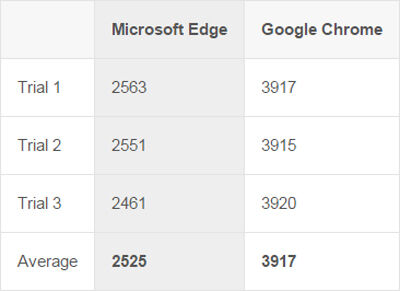
Futuremark Peacekeeper

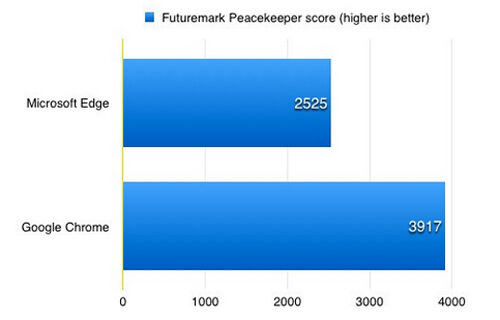
Peacekeeper merupakan sebuah JavaScript benchmark dengan fungsi menjalankan beberapa macam test mulai dari kemampuan rendering, HTML5, hingga parsing teks. Di bawah ini merupakan angka atau skor dari Peacekeeper hasil perbandingan Microsoft Edge vs Google Chrome.Futuremark Peacekeeper microsoft edge vs google chrome 1Futuremark Peacekeeper microsoft edge vs google chrome 2Hasil Peacekeeper memperlihatkan skor milik Google Chrome lebih besar dari Microsoft Edge, semakin tinggi skor maka semakin tinggi performa dari browser tersebut dan Google Chrome meraih angka lebih tinggi melebihi Microsoft Edge pada hasil test ini.
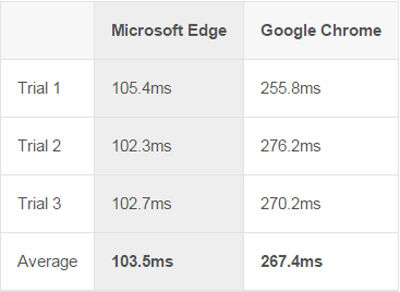
SunSpider JavaScript

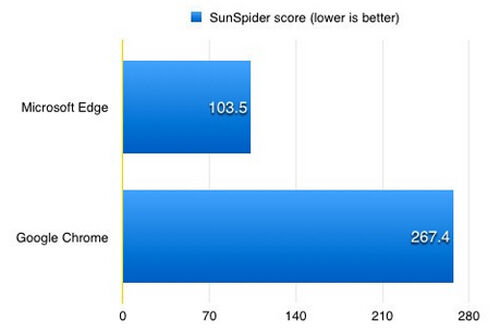
SunSpider merupakan JavaScript benchmark yang dibuat oleh tim Apple Webkit pada 2007, tetapi sedikit berbeda dengan Peacekeeper karena hanya tes dari sisi JavaScript saja. SunSpider JavaScript sering digunakan untuk perbandingan browser, menggunakan versi 1.0.2 terbaru ini dia hasil perbandingan dari Microsoft Edge vs Google Chrome.SunSpider JavaScript microsoft edge vs google chrome 1V8 Benchmark Suite microsoft edge vs google chrome 2Dilihat dari angka tersebut Microsoft Edge memiliki angka lebih rendah dibandingkan Google Chrome, berbeda dengan Peacekeeper, semakin rendah angkanya di SunSpider JavaScript berarti semakin baik performanya.
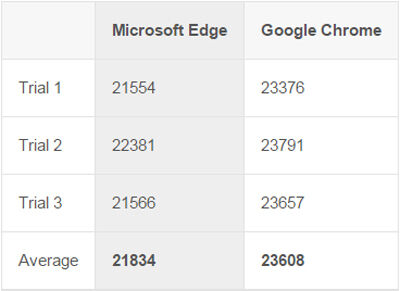
V8 Benchmark Suite - Versi 7

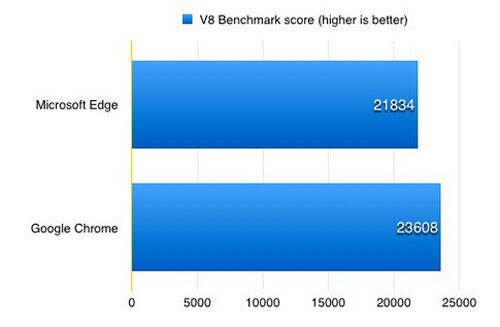
Dibuat oleh Google untuk mengetes performa JavaScript di Google Chrome. Hasil tes sudah bisa diprediksi akan dimenangkan oleh Google Chrome tetapi hasil juga memperlihatkan Microsoft Edge memiliki skor yang tidak begitu buruk.V8 Benchmark Suite microsoft edge vs google chrome 1V8 Benchmark Suite edge vs google chrome 2Semakin tinggi skor maka semakin bagus performa browser tersebut, pada tes ini Google Chrome berhasil mengungguli Microsoft Edge.
Real-World Speed

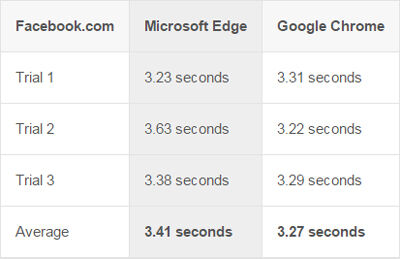
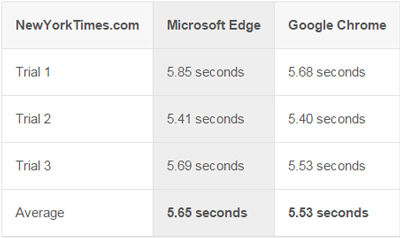
Tes kali ini membandingkan antara Microsoft Edge vs Google Chrome ketika membuka sebuah website. Perbedaan antara Microsoft Edge dengan Google Chrome hanya beberapa milidetik yang sesungguhnya tidak terasa pada situasi aslinya.real test speed microsoft edge vs google chrome 2real test speed microsoft edge vs google chrome 2
Kesimpulan Microsoft Edge vs Google Chrome

Dilihat dari hasil di atas terlihat Google Chrome memiliki performa yang lebih dibanding Microsoft Edge. Microsoft Edge sendiri benar-benar membuktikan bahwa dirinya bisa menggantikan Internet Explorer dan Microsoft Edge layak dicoba. Ada yang sudah install Windows 10 dan cobain Microsoft Edge?

sejarah dibuatnya komputer(pc)

  SEJARAH KOMPUTER

Untuk pertama kalinya manusia sudah dihadapkan pada kebutuhan perhitungan dan kebutuhan pada penyimpanan data hasil perhitungan tersebut. Pada zaman dulu orang menghitung dengan jari- jari tangan dan butir-butir pasir yang dikenal dengan metode Calculus. Cara menghitung ini kian waktu kian berkembang kebudayaan manusia. Pada abad-16 Jhon Napier menciptakan alat untuk perkalian, alat ini prinsip kerjanya seperti mistar hitung hanya lebih disempurnakan. Pada tahun 1642 Paskal membuat kalkulator mekanis, pada abad ini juga Samuel Morland dan Leibniz membuatmesin hitungnya.
 
Mesin kalkulator juga dibuat oleh Thomas Colmar pada tahun1826.Demikian juga oleh Odher pada sekitar tahun 1870, disusul olehWilliam Seward Burouq pada tahun 1884. Selama 10 tahun Charles Babbage mengembangkan dan menciptakan alat canggih yang disebut dengan: ”ENGINE OF DEFFERENCES” pada abad 19. Alat inilah yang menjadi dasar dari komputer modern. Komputer pertama yang menggunakan mekanis dibuat pada tahun 1937 oleh Howard Aiken dan diproduksi bersama-sama oleh team IBM (INTERNATIONAL BUSINESS MECHANIS COPORATION) sebagai Harvard Mark I Computer pada tahun 1944. Baru padatahun1946 dibuat computer elektronis pertama pada University of Pensyl Vania dengan nama ENIAC (Elektronic Discrate VarisbelAutomatic Computer).

Kemudian bekerjasama dengan J.LyamsandCo.Ltd. Memproduksi komputer 1951 dengan nama LEO (LyonElectronic Office). Di Amerika tahun 1948 diproduksi IBM juga sekitar tahun1950 diproduksi komputer UNIVAC (Universal Automatic Computer) oleh Spery Rand Corporation.

     A. PENGGOLONGAN KOMPUTER BERDASARKAN GENERASINYA 
Hingga saat ini sistem operasi komputer telah mengalami perkembangan yang sangat pesat, dan dapat dibagi ke dalam empat generasi, yaitu sebagai berikut.

1.     Generasi Pertama (1945-1955)
Generasi pertama merupakan awal perkembangan sistemkomputasi elektronik sebagai pengganti sistem komputasi mekanik, hal ini disebabkan kecepatan manusia untuk menghitung terbatas dan manusia sangat mudah untuk membuat kecerobohan, kekeliruan bahkan kesalahan. Pada generasi ini belum ada sistem operasi, maka sistem komputer diberi intruksi yang harus dikerjakan secara langsung.

2.    Generasi Kedua (1955-1965)
Generasi kedua memperkenalkan Batch Processing System, yaitu job yang dikerjakan dalam satu rangkaian, lalu dieksekusi secara berurutan. Pada generasi ini sistem komputer belum dilengkapi dengan sistem operasi, tetapi beberapa fungsi sistem operasi telah ada,contohnya fungsi sistem operasi ialah FMS dan IBSYS,

3.    Generasi Ketiga (1965-1980)
Pada generasi ini perkembangan sistem operasi telah dikembangkan untuk melyani banyak pemakai sekaligus, dimana para pemakai interaktif berkomunikasi lewat terminal secara online kekomputer, maka sistem operasi menjadi multi-user (digunakan banyak orang sekaligus) dan multi-programming (melayani banyak program sekaligus).

4.    Generasi Keempat (Pasca 1980an)
Dewasa ini, sistem operasi dipergunakan untuk jaringan computer di mana pemakai menyadari keberadaan komputer-komputer yang saling terhubung satu sama lainnya. Pada masa ini para pengguna juga telah dinyamankan dengan Graphical User Interface yaitu antar muka komputer yang berbasis grafis yang sangat nyaman. Pada masa ini juga dimulai era komputasi tersebar di mana komputasi-komputasitidak lagi berpusat di satu titik, tetapi dipecah dibanyak computer sehingga tercapai kinerja yang lebih baik.

      B. PENGGOLONGAN KOMPUTER BERDASARKAN JENIS DATA YANG DIOLAH DAN PROCESORNYA
Yaitu komputer yang dilengkapi dengan processor. Komputer ini termasuk murah, diproduksi secara massal dengan dilengkapi dengan sistem operasi dengan DOS atau windows.

Procesor merupakan otaknya komputer, selain bertugas melakukan pekerjaan yang berhubungan dengan hitung menghitung juga bertugas sebagai unit control. Procesor inilah yang mempengaruhi kinerja komputer secara keseluruhan,dan semua Personal Computer(PC) didesain sesuai dengan generasi procesornya. 
 Generasi procesor ditentukan oleh banyaknya jalur-jalur paralel untuk perpindahan data antara modul dalam system komputer. Masing-masing jalur hanya dapat membawa 1 bit data. Procesor yang memiliki 8 jalur paralel perpindahan data dikatakan memiliki 8 data bus dan disebut procesor 8 bit. Procesor jenis ini mula-mula dibuat tahun 1979, termasuk generasi XT (Extended Technology) dan diberi nama procesor 8088. Sejak 1979 hingga sekarang, teknologi pembuatan procesortelah berkembang dan mengalami lebih dari 10 kalipenyempurnaan, yaitu sebagai berikut.
1.     Procesor 8 bit :8088
2.    Procesor 16 bit :8086 – 801806 – 80286
3.    Procesor 32 bit :386 SX – 386 DX – 486 SX – 486 DX – Pentium –Pentium Pro –Pentium II – Pentium III – Pentium IV,AMD Athlon

            4.    Saat ini telah ada procesor generasi terbaru, ada yang disebut Pentium IV dual core 2, intel core 2                        duo, AMD Phenom, dll.

Cara Membuat Komputer Menyapa Kamu saat Start-up

Caranya cukup mudah, simak langkah-langkahnya:
  • Buka sebuah Notepad, lalu Copy Paste kode ini kedalam Notepad tersebut
Dim speaks, speech
speaks="Hi Mr. Jaka, Welcome to My World"
Set speech=CreateObject("sapi.spvoice")
speech.Speak speaks
  • Untuk tulisan "Hi Mr. Jaka, Welcome to My World" bisa kamu ganti sesuka hati, sehingga menjadi seperti ini.
    • Jika sudah, Kemudian simpan dengan Nama welcome.vbs
  • Lalu Copy Paste file welcome.vbs tadi ke :
  • Untuk Windows 7, 8, dan 8.1, C:\Users\USERNAME\AppData\Roaming\Microsoft\Windows\Start Menu\Programs\Startup
  • Untuk Windows XP, C:\Documents and Settings\All Users\Start Menu\Programs\Startup
Khusus pengguna Windows 7, 8, dan 8.1, Ganti kata USERNAME dengan Username komputer kamu. - Sampai disini sudah selesai, untuk mencobanya, sekarang coba restart komputer kamu.
TAU LIHAT VIDEO INI

Senin, 28 September 2015

Hmmm Sudah Kuduga, Windows XP Semakin Tidak Aman !

Hmmm Sudah Kuduga, Windows XP Semakin Tidak Aman !

Windows XP, sistem operasi jadul dari Microsoft tampaknya semakin tidak aman untuk digunakan. Seperti yang kita tahu, dukungan terhadap Windows XP sudah berakhir pada 8 April 2014, hal ini semakin diperparah dengan tidak diperpanjangnya update Microsoft Security Essentials untuk Windows XP.

Pengguna MSE Windows XP Patut Waspada

Microsoft Security Essentials cukup banyak penggunanya dikalangan pengguna Windows XP. Walaupun proteksi Microsoft Security Essentials tidak terlalu bagus dibandingkan Antivirus pihak ketiga, namun Microsoft Security Essentials cukup banyak penggemarnya karena ringan digunakan dan tidak terlalu membebani sistem.

Tentu saja hal ini sangatlah berpengaruh terhadap pengguna MSE di Windows XP, dengan tidak adanya update database malware dari Microsoft, MSE tidak akan mampu melawan ribuan malware baru setiap harinya yang bisa menyerang Windows XP kapan saja.

Seperti yang sudah diutarakan diatas, pengguna XP bisa saja menginstall antivirus pihak ketiga seperti Avast!, ESET, BitDefender, Avira dan sebagainya. Namun tetap saja lambat laun vendor antivirus tersebut akan mengehentikan dukungannya terhadap Windows XP. Siapa pula yang akan terus mendukung sistem operasi berumur hampir 15 tahun.

Memang, pengguna Windows XP dapat melakukan sedikit trik untuk mendapatkan update Windows XP hingga 2019, namun beberapa pakar Microsoft menyatakan update tersebut bukanlah untuk Windows XP, melainkan untuk Windows POSready yang kurang lebih memiliki arsitektur yang sama dengan Windows XP

Saat ini Windows XP masih memiliki market share hampir 12% di tahun 2015 ( Juni 2015 ) diseluruh dunia yang bisa kalian lihat langsung disini. Dengan dirilisnya Windows 10 pada tahun ini diharapkan akan merubah pola pikir pengguna XP untuk move-on ke Sistem Operasi yang lebih aman seperti Windows 7, Windows 8.1 atau Windows 10.

Market Share Windows XP

Masih Banyak Yang Susah Move-On dari XP

Walaupun Microsoft sudah berupaya menawarkan upgrade gratis untuk Windows 10, namun tampaknya hal itu tidak terlalu berpengaruh pada pengguna XP karena pengguna Windows XP tidak memenuhi persyaratan untuk mendapatkan upgrade Windows 10 secara gratis.

Ada juga beberapa alasan pengguna XP yang susah move-on. Diantaranya tidak punya uang untuk beli PC baru, adanya aplikasi yang memang hanya bisa dijalankan di Windows XP dan lain sebagainya,

Semua kembali ke masing-masing apakah ingin tetap memakai XP namun tidak aman atau bersiap migrasi ke OS lainnya ?

Cara Membuat File ISO Bootable Untuk Windows XP & Vista

Cara Membuat File ISO Bootable Untuk Windows XP & Vista

Cara Membuat File ISO Bootable Untuk Windows XP & Vista

Beberapa waktu yang lalu saya sempat membuat tutorial cara membuat file ISO bootable untuk Windows 7 / Windows 8 / 10 dengan IMGBurn. Kali ini saya akan membuat Bootable file ISO untuk Windows XP. Windows XP memang sudah "tamat" tetapi masih banyak orang yang menggunakannya.

Cara ini digunakan apabila file ISO kalian bermasalah, bisa jadi file ISO / CD Windows XP kalian belum dijadikan bootable sehingga tidak bisa booting kedalam PC. Untuk cara membuat Bootable ISO Windows XP kurang lebih sama dengan membuat Bootable ISO Windows 7. 

Saya ambil contoh, saya memiliki file / dan folder yang sudah saya ekstrak dari file ISO Windows XP, lalu saya beri nama Windows XP. Kira-kira susunan file & folder dari Windows XP yang sudah saya ekstrak adalah seperti dibawah ini. Susuan file dan folder tersebut saya simpan dalam 1 folder bernamaWindows XP ( nama bebas, folder tersebut hanya contoh ! ). Nantinya file & folder tersebut akan kita jadikan satu buah file ISO Windows XP Bootable.

Susunan file WIndows XP

Berikut tutorialnya :

1. Download & Install IMGBurn disini, pastikan saat installasi kalian tidak memilih software tambahan yang ditawarkan oleh IMGBurn. Dan jika sudah kalian buka aplikasi IMGBurn tersebut.

2. Pada IMGBurn, kalian pilih "Create Image file from Files/Folders".

Create Image files IMGBurn

3. Jika sudah kalian akan diberi tampilan seperti dibawah ini, pada langkah ini, kalian cari folder tempat kalian menyimpan file Windows XP yang sudah kalian ekstrak tadi. Klik pada icon search folder seperti gambar dibawah dan arahkan ketempat folder Windows XP kalian tadi.

Browse Folder IMGBurn

4. Jika sudah, sekarang kalian download file BootableImage.Ima disini & ekstrak dengan WinRAR. File tersebut nantinya akan digunakan sebagai Boot Image ( yang membuat Windows XP bisa dijadikan Bootable ). 

5. Selanjutnya kalian kembali ke IMGBurn, dan klik tab "Advanced" --> "Bootable Disc" --> Centang juga option "Make Image Bootable".

Membuat Bootable Image IMGBurn

6. Pada kotak kosong Boot Image, kalian cari file BootableImage.ima yang sudah kalian download & ekstrak tadi, masukkan file tersebut melalui icon search disamping.

BootableImage.ima IMGBurn

7. Pada bagian "Load Segment" & "Sectors to Load", kalian pastikan seperti gambar dibawah ini. Sectors to Load sengaja dijadikan angka 4 karena khusus angka 8 hanya untuk Windows 7 keatas.

Segment & Sectors IMGBurn

8. Pada kolom "Destination", kalian pilih lokasi penyimpanan file ISO yang nanti akan kalian buat, contohnya bisa di Documents atau Di Desktop. Jika semua sudah OK, kalian klik pada ikon dibawah ini untuk membuat bootable.

Create ISO File Windows XP IMGBurn

9. Setelah klik ikon tersebut biasanya akan muncul semacam peringatan dari IMGBurn, kalian klik Yes saya dan IMGBurn akan mengatur setinggannya untuk kalian. kalian klik YES --> YES --> Ok.

IMGBurn Windows XP

IMGBurn Windows XP

IMGBurn Windows XP

10. Proses pembuatan file biasanya berlangsung cukup cepat, tentunya tergantung dari besaran file yang akan diubah. 

IMGBurn Windows XP

IMGBurn Windows XP

11. Done ! sekarang kalian sudah bisa membuat file ISO bootable Windows XP. Mudah bukan cara membuat bootable ISO dari folder untuk Windows XP. Cara ini juga bisa digunakan untuk Windows Vista, sedangkan untuk Windows 7, kalian lihat disini.


Cara Install .NET Framework 3.5 di Windows 10

Cara Install .NET Framework 3.5 di Windows 10

Cara Install .NET Framework 3.5 di Windows 10

.NET Framework adalah kumpulan system library yang dibutuhkan beberapa aplikasi Windows. Tanpa adanya .NET Framework, aplikasi di Windows tidak bisa dijalankan dan akan menyebabkan error. 

Pada Windows 8 & Windows 10, Microsoft tidak menginstall secara langsung .NET Framework 3.5. Sebenarnya, .NET Framework 3.5 sudah ada didalam file ISO Windows 10 yang kalian gunakan untuk install, tinggal kalian install saja lewat file ISO tersebut. Kalian bisa lihat caranya dibawah ini.

Sebelum mulai menginstall, kalian pastikan memiliki persyaratan dibawah :

- File ISO Windows 10 yang kalian gunakan untuk install, pastikan kalian menggunakan file ISO yang sama dengan Build Number yang sama & Arsitektur bit yang sama ( maksudnya jangan gunakan file ISO Windows 10 x86  untuk menginstall .NET Framework 3.5 di Windows 10 64-bit ! ).

- Sangat disarankan untuk menginstall .NET Framework 3.5 di Windows 10 dalam keadaan masih fresh install. Artinya, Windows 10 tersebut belum diinstall update sama sekali.

Cara Install .NET Framework 3.5 di Windows 10

1. Mount file ISO Windows 10 dengan Daemon Tools atau masukkan DVD file ISO Windows 10 kedalam PC kalian. 

Cara Install .NET Framework 3.5 di Windows 10

2. Buka Command Prompt dan jalankan sebagai Administrator, setelah itu pada CMD kalian ketik perintah dibawah ini :

Dism /online /enable-feature /featurename:NetFX3 /All /Source:D:\sources\sxs /LimitAccess

Perhatikan drive letter yang saya beri warna merah, drive letter tersebut menunjukan lokasi tempat disk drive kalian ( DVD-ROM atau Virtual DVD-ROM ). Driver Letter bisa berbeda-beda, jadi kalian sesuaikan saja.

 Cara Install .NET Framework 3.5 di Windows 10

3. Jika sudah selesai maka akan muncul pesan dibawah ini. 

Cara Install .NET Framework 3.5 di Windows 10

4. Bagaimana ? Mudah bukan install .NET Framework 3.5 Offline di Windows 10 ? sekarang kalian bisa menjalankan aplikasi yang membutuhkan .NET Framework 3.5 :)

Credits : askvg for images

CARA HAPUS VIRUS CSRCS.EXE

Virus komputer seringkali  merupakan program yang dapat mereplikasi diri sangat sering , sehingga menyebabkan masalah seperti memori rendah virtual, korup file data penting , kekacauan dari sistem operasi dan kadang-kadang , kerusakan dapat diperbaiki untuk hardware komputer juga. Sangat penting untuk menyingkirkan virus komputer untuk memastikan bahwa informasi Anda aman saat browsing internet.
Cara Hapus Virus Csrcs.Exe
Csrcs.exe adalah jenis virus komputer yang harus diambil serius karena dapat menyebabkan banyak kerusakan jika komputer Anda terinfeksi dengan virus ini. Menyingkirkan virus Csrcs.Exe melibatkan beberapa langkah dasar .
1 . Sebelum Anda dapat menghapus virus csrcs.exe Anda harus menghentikan atau membunuh semua proses yang menggunakan Csrcs.Exe . Untuk ini , jalankan task manager . Pada jendela ‘ Windows Task Manager ‘ yang muncul , klik pada tab ‘ Process ‘ . Pada tab ini Anda akan menemukan daftar aktif dari program yang sedang berjalan pada komputer Anda . Perlahan gulir ke bawah daftar , mengawasi keluar untuk csrcs.exe dibawah ‘ Image Name ‘ . Membunuh proses ini bila Anda telah menemukannya dengan mengklik csrcs.exe dan kemudian mengklik tombol ‘ End Process ‘ . Pada ‘ Task Manager Warning ‘ yang muncul , klik pada ‘ Yes ‘ tombol .
2 . Klik tombol ‘ Start’ yang terletak di desktop dan kemudian klik ‘ Run ‘ dari menu yang muncul . Pada kotak ‘ Run ‘ , ketik msconfig dan tekan ‘ Enter’ . Klik tab ‘ Startup ‘ di jendela yang muncul . Cari dan hapus file csrcs.exe untuk mencegahnya dari mulai ketika Anda reboot komputer Anda .
3 . Sekarang Anda perlu memeriksa folder ‘ system32 ‘ untuk virus csrss.exe . Sekali lagi buka kotak ‘ Run ‘ seperti sebelumnya dan ketik ” system32 ” . Ingatlah untuk tidak menyertakan tanda kutip . Tekan tombol enter dan Windows akan membawa Anda ke folder ‘ system32 ‘ . Klik ‘ Show the contents of this folder dan kemudian klik tombol ‘ Tools ‘ yang terletak di bar atas jendela di layar . Pilih ‘ Folder Options ‘ dari daftar yang muncul saat Anda mengklik tombol ‘Tools ‘ . Pada jendela ‘ Folder Options ‘ , klik ‘ View ‘ dan centang kotak radio yang mengatakan ‘ Show hidden files and folders’ . Klik ‘ Apply ‘ dan tombol ‘ OK’ , satu demi satu . Cari csrcs.exe dalam folder ‘ system32 ‘ dan secara permanen menghapus file dari komputer Anda dengan menekan ‘Shift + Delete ‘ .

CARA UPGRADE USB 2.0 MENJADI 3.0

Panduan USB 3.0 SuperSpeedSiapapun pengguna gadget kini tahu seberapa lambatnya USB 2.0 saat Anda mentransfer file video HD dari hard disk eksternal ke komputer, sama lamanya dengan makan malam santai bareng keluarga di rumah. Dengan teknologi USB 3.0 baru, kini waktu yang dibutuhkan untuk hal tersebut hanya cukup untuk menikmati secangkir teh di sore hari karena adanya SuperSpeed mode pada USB 3.0 yang mampu mengkopi data 10 kali lebih cepat dari pada standar USB 2.0. jadi memang disinilah letak lebih unggulnya USB 3.0 seperti yang sudah Anda lihat pada beberapa gadget berupaa notebook maupun ultrabook baru.
Sayangnya, masih ada notebook dan komputer desktop baru yang masih menggunakan standar USB lama yaitu USB 2.0. Sebuah pertanyaan penting mungkin Anda tanyakan, apa yang terjadi dengan perangkat dan kabel USB 2.0 kenapa masih dipertahankan? Mari kita pahami bahwa pada USB 3.0, kompabilitas diutamakan ke atas ataupun kebawah. Bila Anda mengupgrade ke USB 3.0 secara lengkap dan tidak lagi menggunakan standar USB 2.0, Anda tetap dapat menghubungkan printer lama ke port USB 3.0. Secara teknis memang banyak yang berubah, namun tidak tampak pada tampilan konektor dengan inlay biru yang seragam. Selain mode transfer “low”, full, dan high speed, kini ada mode SuperSpeed yang diimplementasikan secara parallel dengan konstruksi USB 2.0 sehingga bisa dikatakan memiliki unit manajemen sendiri.
Dengan demikian, hub USB 3.0 terdiri atas sebuah hub USB 2.0 ditambah sebuah hub SuperSpeed. Nah, sudah cukup jelas, kan, bahwa pada konektor Micro B yang baru dengan 2 konektor, yaitu konektor Micro B USB 2.0 dan sebuah port untuk SuperSpeed. Anda dapat memasukkan konektor USB 2.0 ke port USB 3.0, tetapi tidak sebaliknya.
Tentunya Anda tidak perlu memikirkan apakah slot yang tersedia bisa digunakan untuk USB 3.0 atau tidak jika Anda memiliki uang untuk untuk mengupgrade mainboard, solusi cepat. Mainboard AMD memiliki 2 port USB 3.0 dan bisa Anda dapatkan dengan sekitar Rp 1,2 juta, sementara mainboard Intel dengan harga mulai Rp 1,4jt. Dengan demikian, slot PCle yang ada dapat digunakan untuk perangkat hardware lain seperti kartu jaringan atau grafik.
Satu kelemahan umum USB 3.0 yaitu tidak atau belum ada dukungan system operasi. Sementara itu, Anda harus menginstal driver tambahan dari vendor tersebut. Namun, Microsoft telah melakukan perbaikan : dengan SP1  windows 7 akan mendukung USB 3.0.
Jadi, kini adalah waktu yang tepat untuk upgrade ke USB 3.0, terutama pengguna yang sering berurusan dengan transfer data dalam jumlah yang besar. Alasan lainnya adalah karena USB 3.0 telah kompatibel dengan model sebelumnya. So, jangan khawatir, perangkat komputasi Anda yang masih menggunakan USB 2.0 tetap bisa mengakses transfer data dengan kemampuan USB 3.0.

CARA KERJA HACKER

CARA KERJA HACKER

Cracker
adalah sebutan untuk mereka yang masuk ke sistem orang lain dan cracker lebih bersifat destruktif, biasanya di jaringan komputer, mem-bypass password atau lisensi program komputer, secara sengaja melawan keamanan komputer, men-deface (merubah halaman muka web) milik orang lain bahkan hingga men-delete data orang lain, mencuri data.
Sedangkan Hacker yaitu:
Ada beberapa pendapat pengertian HACKER yaitu:
1.menurut orang awam
2. Middle IT
3. Highly IT
1.Orang Awam IT
Hacker adalah orang yang merusak sebuah sistem
Hacker adalah orang yang mencuri data milik orang lain melalui jaringan internet.
Hacker adalah mempunyai kemampuan menganalisa kelemahan suatu sistem atau situs.
2. Middle IT
Hacker adalah Sebutan untuk mereka yang memberikan sumbangan yang bermanfaat kepada jaringan komputer, membuat program kecil dan memberikannya dengan orang-orang diinternet.
3. Highly IT
Hacker adalah Hacker merupakan golongan profesional komputer atau IT, mereka boleh terdiri daripada jurutera komputer, pengaturcara dan sebagainya yang memiliki pengetahuan tinggi dalam sesuatu sistem komputer. Hacker mempunyai minat serta pengetahuan yang mendalam dalam dunia IT sehingga berkeupayaan untuk mengenal pasti kelemahan sesutu sistem dengan melakukan uji cuba terhadap sesuatu sistem itu. Namun, para hacker tidak akan melakukan sebarang kero\usakkan terhadap sesuatu sistem itu dan ia adalah merupakan etika seorang hacker.
Jenis-jenis HACKER dapat dibagi menjadi 2 jenis yaitu :
1. White Hat Hacker
Istilah dalam bahasa inggris White hat yaitu: memfokuskan aksinya bagaimana melindungi sebuah sistem, dimana bertentangan dengan black hat yang lebih memfokuskan aksinya kepada bagaimana menerobos sistem tersebut.
2. Black Hat Hacker
Istilah dalam bahasa inggris yang mengacu kepada peretas yaitu mereka yang menerobos keamanan sistem komputer tanpa izin, umumnya dengan maksud untuk mengakses komputer-komputer yang terkoneksi ke jaringan tersebut.
Sisi negative pada cracker:
  1. Scanning yaitu mengetahui hal-hal dasar mengenai sistem yang digunakan, baik sistem operasi, sistem file, vulnerelability(Keamanan Data) dan sebagainya.
  2. Melakukan penyusupan ke sistem, hal ini terjadi jika ada kemungkinan folder yg dapat diakses dgn priviledge Read Write dan Execute oleh Public. Sehingga orang bisa meletakkan file di server dan selanjutnya mengeksekusinya. Kemungkinan kedua adalah dari lemahnya konfigurasi server.
  3. Menerobos password super user, bisa terjadi jika Point 2 sudah dapat dilakukan akan sangat mudah sekali.
  4. Selanjutnya mengubah data secara acak. yang dirusak adalah halaman untuk SMP X trus halaman ke 10. Cracker bekerja cepat agar tidak diketahui oleh administrator. Jika harus mikir-mikir dapat diketahui administrator.
  5. Melakukan DEFACE (penggantian halaman), seperti contoh: pada tahun 2004 yang lalu Website KPU, partai-partainya berubah menjadi partai Ketela, padi dsb(wah saya sudah lupa).
Keuntungan dari HACKER adalah :
  • Dapat merambah ke berbagai tempat
  • Dapat melakukan pemograman, tidak hanya teori
  • Dapat cepat belajar pemograman
Kerugian dari HACKER adalah :
  • Sombong
  • Dapat mencuri password
  • Merusak sistem orang
Sisi positif pada Hacker:
yaitu Menyempurnakan sebuah system.
sedangkan seorang cracker lebih bersifat destruktif. Umumnya cracker melakukan cracking untuk menggunakan sumber daya di sebuah sistem untuk kepentingan sendiri.

A. Dalam dunia underground orang yang menjadi hacker biasanya melalui tahapan-tahapan berikut:
1. Mundane Person
2. Lamer
3. Wannabe
4. Larva
5. Hacker
B. Ada dua tingkatan hacker berdasarkan keahliannya, yaitu:
1. Wizard
2. Guru
C. Karakter hacker itu sendiri dibagi menjadi dua, mereka ini lebih condong mengarah kepada sifat cracker. Kedua karakter tersebut adalah:
1. Dark-side Hacker
2. Malicious Hacker
A. Tahapan:
1. Mundane Person:Tahapan yang dilalui oleh mereka yang menjadi hacker. Mundane Person merupakan tingkatan paling bawah. Seseorang pada tingkatan ini pada dasarnya tidak tahu sama sekali tentang hacker dan cara-caranya, walaupun ia mungkin memiliki komputer sendiri dan akses Internet. Ia hanya tahu bahwa yang namanya hacker itu membobol sistem komputer dan melakukan hal-hal yang negatif (tindak kejahatan).
2. Lamer: Tahapan yang dilalui oleh mereka yang menjadi hacker. Seseorang pada tingkatan ini masih dibingungkan oleh seluk beluk hacking karena ia berpikir bahwa melakukan hacking sama seperti cara-cara warez (dalam dunia underground berarti menggandakan perangkat lunak secara ilegal). Pengetahuannya tentang hal-hal seperti itu masih minim, tapi sudah mencoba belajar. Seseorang pada tingkatan ini sudah bisa mengirimkan trojan (yang dibuat orang lain) ke atau pada komputer orang lain ketika melakukan obrolan pada IRC atau ICQ dan menghapus file-file mereka. Padahal ia sendiri tidak tahu persis bagaimana trojan bekerja. Seseorang yang sukses menjadi hacker biasanya bisa melalui tahapan ini dengan cepat bahkan melompatinya.
3. Wannabe: Tahapan yang dilalui oleh mereka yang menjadi hacker. Pada tingkatan ini seseorang sudah mengetahui bahwa melakukan tindakan hack itu lebih dari sekedar menerobos masuk ke komputer orang lain. Ia lebih menganggap hal tersebut sebagai sebuah filsafat atau way of life. Akhirnya ia jadi ingin tahu lebih banyak lagi. Ia mulai mencari, membaca dan mempelajari tentang metode-metode hacking dari berbagai sumber.
4. Larva: Tahapan yang dilalui oleh mereka yang menjadi hacker. Juga dikenal dengan sebutan newbie. Pada tingkatan ini ia sudah memiliki dasar-dasar teknik hacking. Ia akan mencoba menerobos masuk ke sistem orang lain hanya untuk mencoba apa yang sudah ia pelajari. Meskipun demikian, pada tingkatan ini ia mengerti bahwa ketika melakukan hacking ia tidak harus merusak sistem atau menghapus apa saja jika hal itu tidak diperlukan untuk menutupi jejaknya
5. Hacker:pengertian yang sama pada paragraf pertama.


B. Tingkatan keahlian:
1. Wizard:Secara harfiah istilah ini berarti Dukun, Tukang Sihir. Wizard merupakan salah satu tuntunan ketika menjalankan program, baik pada saat melakukan instalasi, setting, dan sebagainya.Tingkatan keahlian dari seorang hacker. Istilah ini diberikan pada seseorang yang telah memiliki pengetahuan luas dibidangnya. Kemampuannya tersebut tidak diragukan lagi.
2. Guru: Tingkatan keahlian dari seorang hacker. Istilah ini digunakan pada seseorang yang mengetahui semua hal pada bidangnya, bahkan yang tidak terdokumentasi. Ia mengembangkan trik-trik tersendiri melampaui batasan yang diperlukan. Kalau bidangnya berkaitan dengan aplikasi, ia tahu lebih banyak daripada pembuat aplikasi tersebut.

C. Karakter Hacker: 
1. Dark-side Hacker: Karakter dari para hacker yang bersifat merusak. Istilah ini diperoleh dari film Star Wars-nya George Lucas. Seorang Dark-side hacker sama seperti Darth Vader (tokoh dalam film Star Wars) yang tertarik dengan kekuatan kegelapan. Hal ini tidak ada hubungannya dengan masalah “baik” atau “jahat” tapi lebih kepada masalah “sah (sesuai hukum yang berlaku)” dan “kekacauan”. Seorang Dark-side hacker punya kemampuan yang sama dengan semua hacker, tapi “sisi gelap” dari pikirannya membuat ia menjadi unsur berbahaya untuk semua komunitas.
2. Malicious Hacker: Karakter dari para hacker yang bersifat merusak. Hacker yang memiliki sifat jahat dan menyerang sistem dengan maksud jahat. Istilah untuk menyebut seseorang yang merusak sistem orang lain untuk sekedar iseng (tidak merasa bersalah) tanpa memperoleh apa pun dari tindakannya tersebut.

Kesimpulan
Hacker : membuat teknologi internet semakin maju karena hacker menggunakan keahliannya dalam hal komputer untuk melihat, menemukan dan memperbaiki kelemahan sistem keamanan dalam sebuah sistem komputer ataupun dalam sebuah software, membuat gairah bekerja seorang administrator kembali hidup karena hacker membantu administrator untuk memperkuat jaringan mereka.
Cracker : merusak dan melumpuhkan keseluruhan sistem komputer, sehingga data-data pengguna jaringan rusak, hilang, ataupun berubah.